
Cài đặt VPN trên iPhone: Cách bảo vệ quyền riêng tư trên iOS
Bảo vệ dữ liệu của bạn bằng VPN phi tập trung ngoài cài đặt mặc định của iOS
Chia sẻ
iPhone thường được truyền thông như một thiết bị "bảo mật" — nhưng điều đó không có nghĩa là dữ liệu của bạn là hoàn toàn riêng tư. Theo mặc định, Apple vẫn ghi lại địa chỉ IP, việc sử dụng ứng dụng và siêu dữ liệu mạng mà các ứng dụng, bên thứ ba và thậm chí chính phủ có thể truy cập dưới các điều kiện pháp lý phù hợp.
Nếu bạn quan tâm đến quyền riêng tư kỹ thuật số, thiết lập VPN trên iPhone của bạn là một trong những bước đầu tiên quan trọng nhất bạn có thể thực hiện. Nhưng không phải tất cả VPN (hoặc cài đặt VPN mặc định) đều giống nhau, và các công cụ tích hợp sẵn trên iOS thì chưa đủ hiệu quả.
Hướng dẫn này phân tích cách cấu hình VPN trên iPhone, ý nghĩa của các cài đặt chính, và lý do tại sao một VPN phi tập trung như NymVPN có hiệu quả bảo vệ mạnh mẽ hơn.

VPN trên iPhone là gì?
Mạng riêng ảo (VPN) định tuyến lưu lượng internet của bạn qua tunnel mã hóa, che giấu địa chỉ IP của bạn và ngăn ISP hoặc mạng cục bộ của bạn thấy được hoạt động của bạn.
Trên iPhone, Vpn có thể bảo vệ bạn khi bạn đang:
- Duyệt qua Wi-Fi công cộng nguy hiểm
- Sử dụng các ứng dụng theo dõi vị trí của bạn
- Truy cập nội dung bị kiểm duyệt hoặc giới hạn theo khu vực
- Đăng nhập vào các tài khoản nhạy cảm qua mạng di động
Tuy nhiên, mặc dù iOS có cài đặt cấu hình VPN, nó không mặc định ẩn siêu dữ liệu của bạn. Hầu hết các nhà cung cấp VPN vẫn có thể thấy lưu lượng của bạn trừ khi bạn hoàn toàn tin tưởng họ.
Cách thiết lập VPN trên iPhone: Hướng dẫn chi tiết
Có hai cách chính để dùng VPN trên iPhone:
1. Dùng ứng dụng VPN (khuyến nghị)
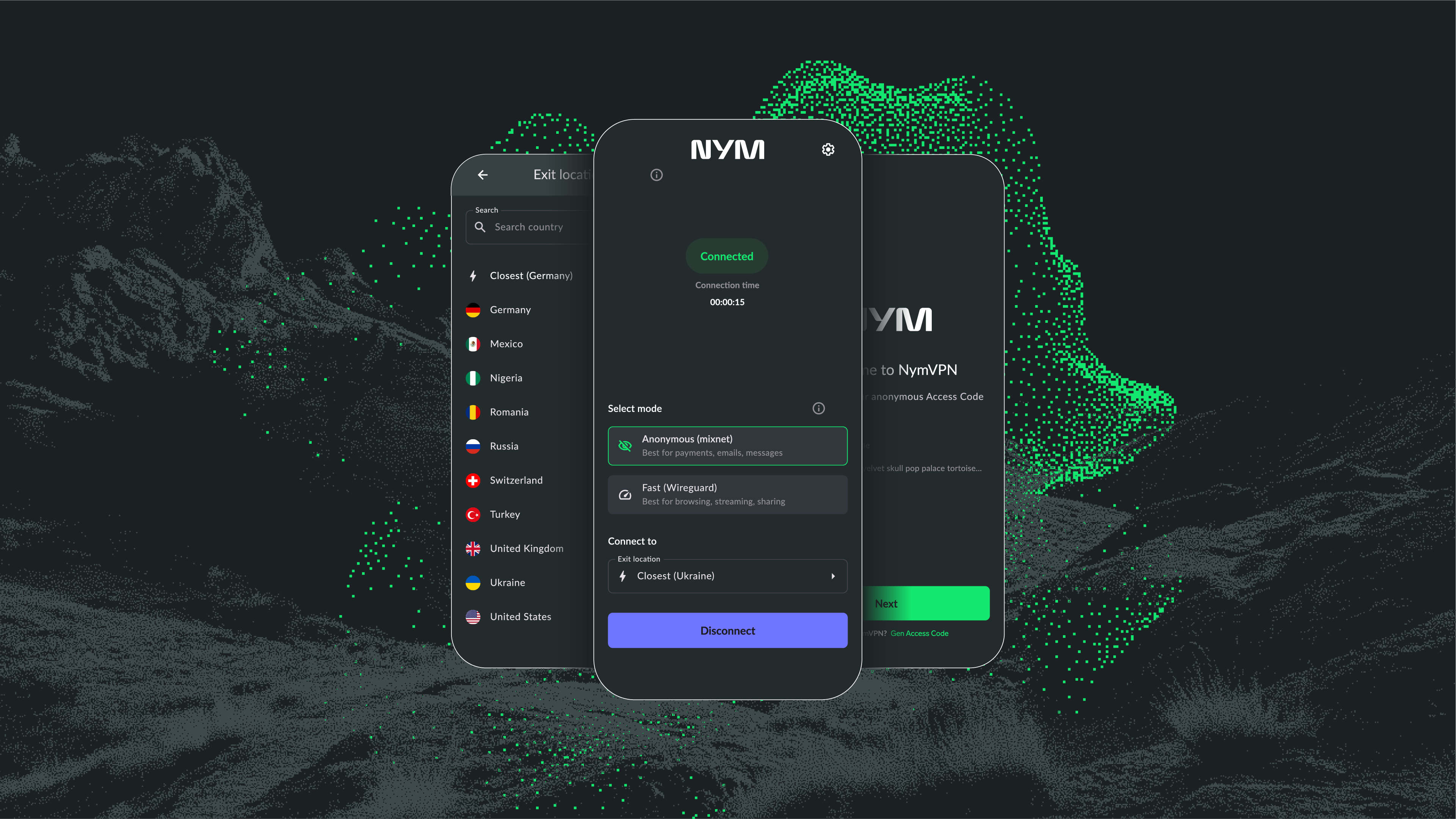
Hầu hết người dùng tải ứng dụng VPN từ App Store. Với NymVPN dành cho iOS, việc thiết lập rất đơn giản:
- Tải xuống ứng dụng NymVPN (hoặc một VPN khác mà bạn chọn)
- Mở ứng dụng, tạo mã truy cập ẩn danh của bạn hoặc đăng nhập
- Chọn gói với ưu đãi giảm giá lên đến 80%
- Nhấn “Kết nối” để kích hoạt duyệt web và giao tiếp mã hóa, ẩn danh
Đây là phương pháp dễ dàng và thân thiện với người dùng nhất — và với NymVPN, quyền riêng tư về siêu dữ liệu của bạn được bảo vệ thông qua định tuyến mixnet phi tập trung.
2. Cấu hình VPN thủ công trên iOS (dành cho người dùng nâng cao)
Để thiết lập thủ công VPN trên iPhone:
- Đi đến Cài đặt > Chung > VPN & Quản lý Thiết bị > VPN
- Chạm Thêm Cấu hình VPN
- Chọn một giao thức: IKEv2, IPSec hoặc L2TP (WireGuard yêu cầu ứng dụng của bên thứ ba)
- Nhập chi tiết máy chủ VPN của bạn (địa chỉ, ID từ xa, thông tin xác thực)
- Chọn Xong
- Bật công tắc VPN để kết nối
Cách này phù hợp cho thiết lập VPN tùy chỉnh hoặc cấu hình doanh nghiệp, nhưng bạn phải tin tưởng nhà cung cấp VPN của mình trong việc xử lý siêu dữ liệu.
Những cài đặt VPN chính của iPhone mà bạn cần biết
- Tự động kết nối: Tự động bật VPN khi truy cập các mạng Wi-Fi lạ
- Theo yêu cầu: Chỉ kích hoạt VPN cho các tên miền hoặc ứng dụng nhất định
- Kill Switch: Không được bật mặc định — sử dụng ứng dụng VPN có tính năng này
- Split Tunneling: iOS không hỗ trợ gốc; VPN bên thứ ba như NymVPN có thể hỗ trợ trong tương lai
Lưu ý: iCloud Private Relay không phải là VPN và không thể bảo vệ toàn diện lưu lượng truy cập. Tìm hiểu thêm trong hướng dẫn của Nym về Private Relay và VPN.

Tại sao NymVPN lại vượt xa các VPN iPhone thông thường
VPN truyền thống mã hóa lưu lượng của bạn, nhưng chúng vẫn biết địa chỉ IP, truy vấn DNS và mô hình sử dụng của bạn. Ngược lại, NymVPN được xây dựng để phục vụ sự ẩn danh.
Khi bạn dùng NymVPN trên iOS:
- Lưu lượng truy cập của bạn được định tuyến thông qua Mixnet tạo nhiễu phi tập trung, không phải một máy chủ duy nhất
- Địa chỉ IP và siêu dữ liệu được làm mờ, bảo vệ bạn khỏi nguy cơ bị lập hồ sơ và giám sát
- Không cần tin tưởng một nhà cung cấp tập trung tâm
- Không ghi nhật ký, không theo dõi, không có cửa hậu
Cho dù bạn đang kiểm tra các tin nhắn nhạy cảm hay tránh kiểm duyệt, NymVPN đảm bảo việc sử dụng iPhone của bạn vẫn riêng tư ở cấp độ mạng.
Tìm hiểu thêm về những điểm khác biệt của NymVPN khi so sánh với VPN truyền thống và phi tập trung.
Cách Mixnet Tạo Nhiễu của Nym hoạt động
Mixnet Tạo Nhiễu của Nym
Mẹo bảo mật tối đa cho iPhone
- Tắt chia sẻ vị trí trong các ứng dụng không cần thiết
- Sử dụng các trình duyệt ưu tiên quyền riêng tư như Brave hoặc Tor
- Tránh các ứng dụng mạng xã hội thu thập siêu dữ liệu — hãy xem cách Facebook theo dõi bạn
- Kết hợp NymVPN với các ứng dụng nhắn tin được mã hóa như Signal hoặc Session để giao tiếp an toàn hơn
VPN trên iPhone: Câu hỏi thường gặp
Apple không trực tiếp theo dõi lưu lượng VPN của bạn, nhưng nó vẫn có thể ghi lại những thay đổi về địa chỉ IP và hoạt động của ứng dụng. Việc sử dụng VPN phi tập trung giúp giảm thiểu những rò rỉ này.
Không. Private Relay chỉ ẩn IP của bạn trong Safari và Mail — nó không mã hóa lưu lượng từ các ứng dụng khác hoặc cung cấp khả năng bảo vệ siêu dữ liệu như NymVPN.
Có. NymVPN hoạt động như một ứng dụng tiêu chuẩn — không cần bẻ khóa, không cần firmware tùy chỉnh.
WireGuard nhanh và bảo mật, nhưng cần tích hợp trong một ứng dụng. IKEv2 phù hợp để thiết lập thủ công. NymVPN sử dụng định tuyến mixnet để xây dựng kiến trúc khác biệt hơn, ẩn danh hơn.
Một số VPN có thể. Tuy nhiên, mixnet tối ưu của NymVPN cung cấp tính ẩn danh tốc độ cao mà không làm giảm hiệu suất.
Giới thiệu các tác giả

Benjamin Nemeroff
Mục lục
Tiếp tục đọc...
Nym không chỉ là một VPN
Mạng riêng ảo (VPN) là giải pháp bảo mật lưu lượng trực tuyến trong nhiều thập kỷ.